Hegu.su — интерактивный инструмент для акупунктурной практики
Подбор точек по симптомам, справочник по каждой точке и 3D-модель каналов в одной связанной системе.
Из чего состоит сервис
- автоматизированный поиск точек для лечения симптомов;
- справочник акупунктурных точек;
- интерактивная 3D-модель.
Специалисту
Автоматически подбирает точки по показаниям, находит совпадающие точки при работе с несколькими симптомами, упрощает поиск точек на анатомической 3D-модели и сохраняет результаты приёма.Начинающему
Служит наглядным учебным пособием по системе каналов и акупунктурных точек.Три инструмента — одна система
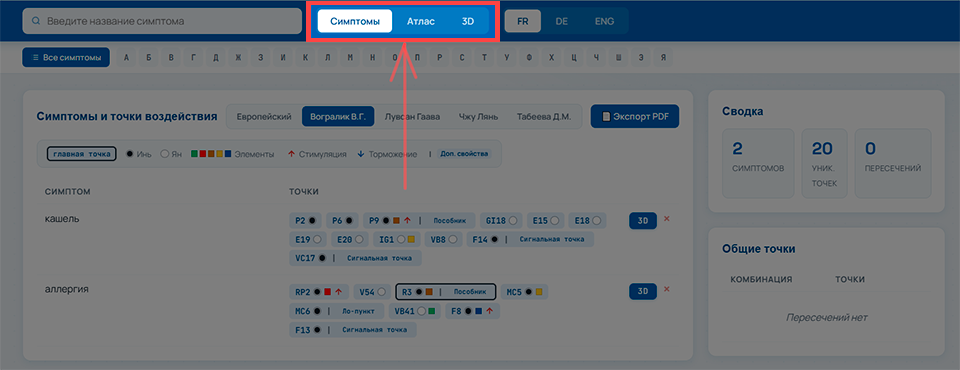
Инструменты находятся на отдельных вкладках, но работают вместе: из любого можно перейти в другой.
Вкладка «Симптомы»
Предназначена для поиска акупунктурных точек.
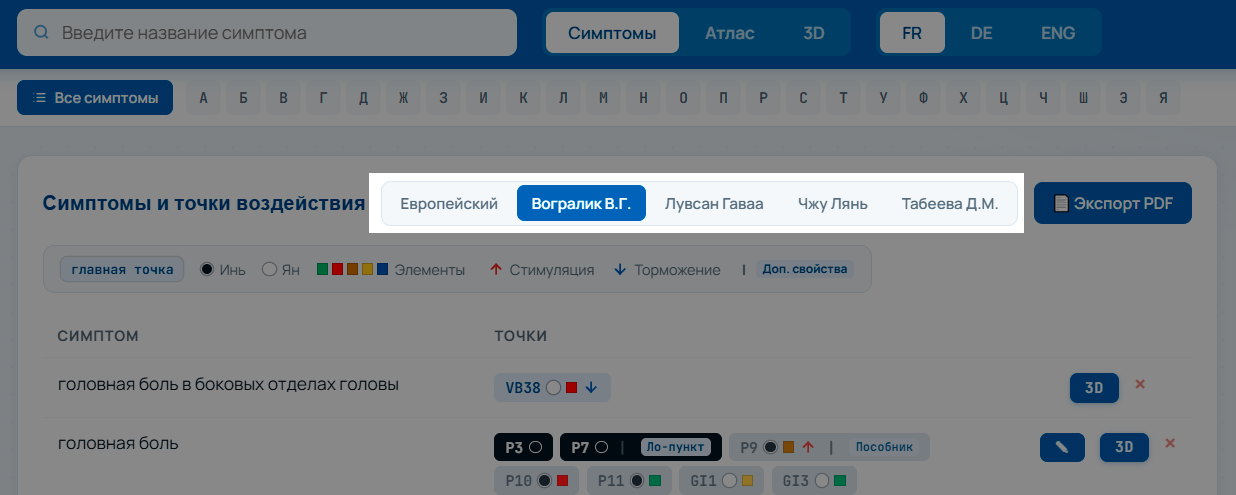
Источники и номенклатура
Источник. Можно выбрать источник, с которым вы привыкли работать: европейская компиляция, Вогралик В. Г., Лувсан Г., Чжу Лянь, Табеева Д. М. Это выжимки из указанных авторов, содержащие однозначные указания на симптомы и точки для их лечения.
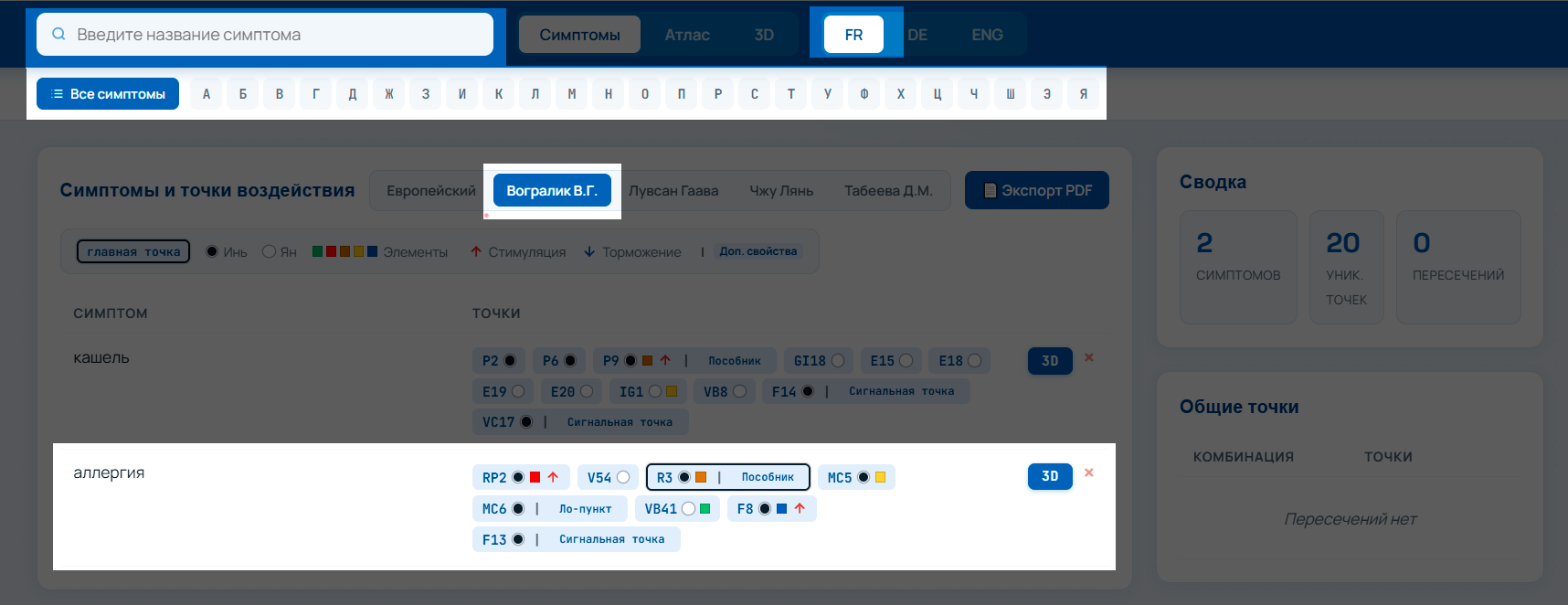
Номенклатура. Пользователь выбирает язык номенклатуры, к которому привык.

Добавление симптомов
Здесь вы добавляете жалобы посетителя. Конкретные симптомы выбираются через поле ввода или непосредственным поиском по базе.
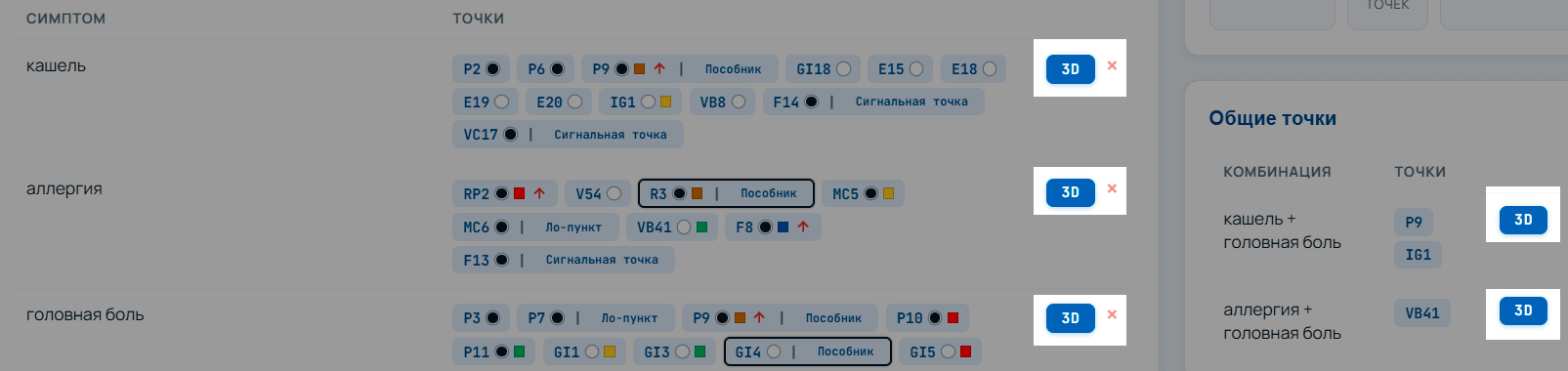
Выбранные симптомы собираются в сводку один под другим. Для каждого симптома автоматически выводятся соответствующие ему точки.
Легенда точек
Для точек предусмотрена «легенда» — сводная информация о точке в пиктограммах.

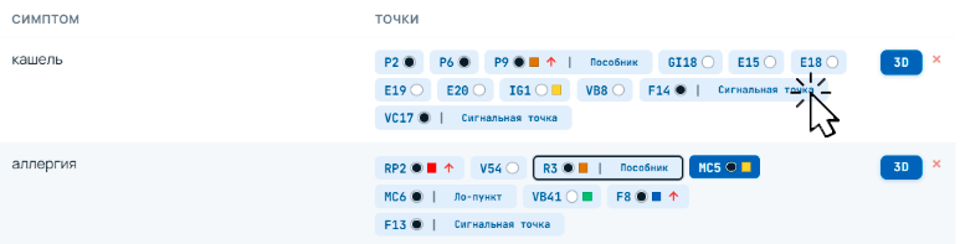
Каждая точка в списке — отдельная кнопка. По нажатию происходит переход в «Атлас». Пиктограммы передают:
- принадлежность к инь- или ян-каналу;
- свойство элемента энергии;
- тонизирующая или расслабляющая;
- ло-пункт, пособник, сочувственная, сигнальная;
- дополнительные функции точки;
- отметку о том, что точка является главной для выбранного симптома.
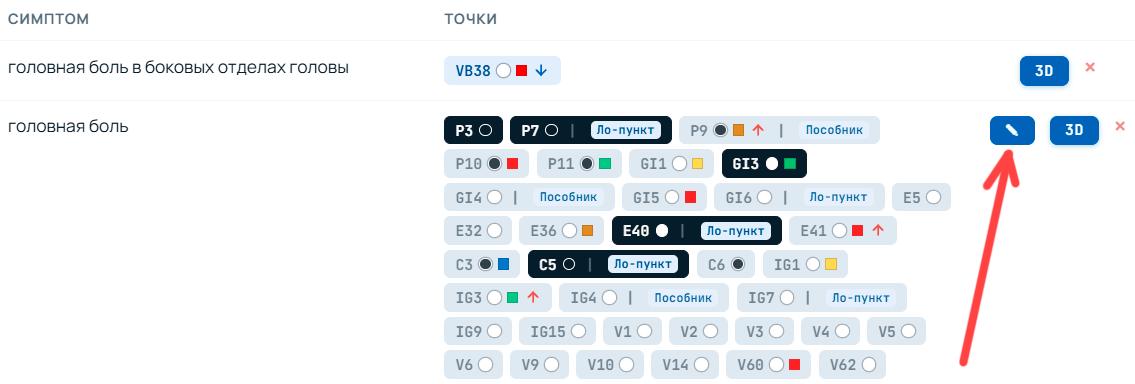
Редактор списка
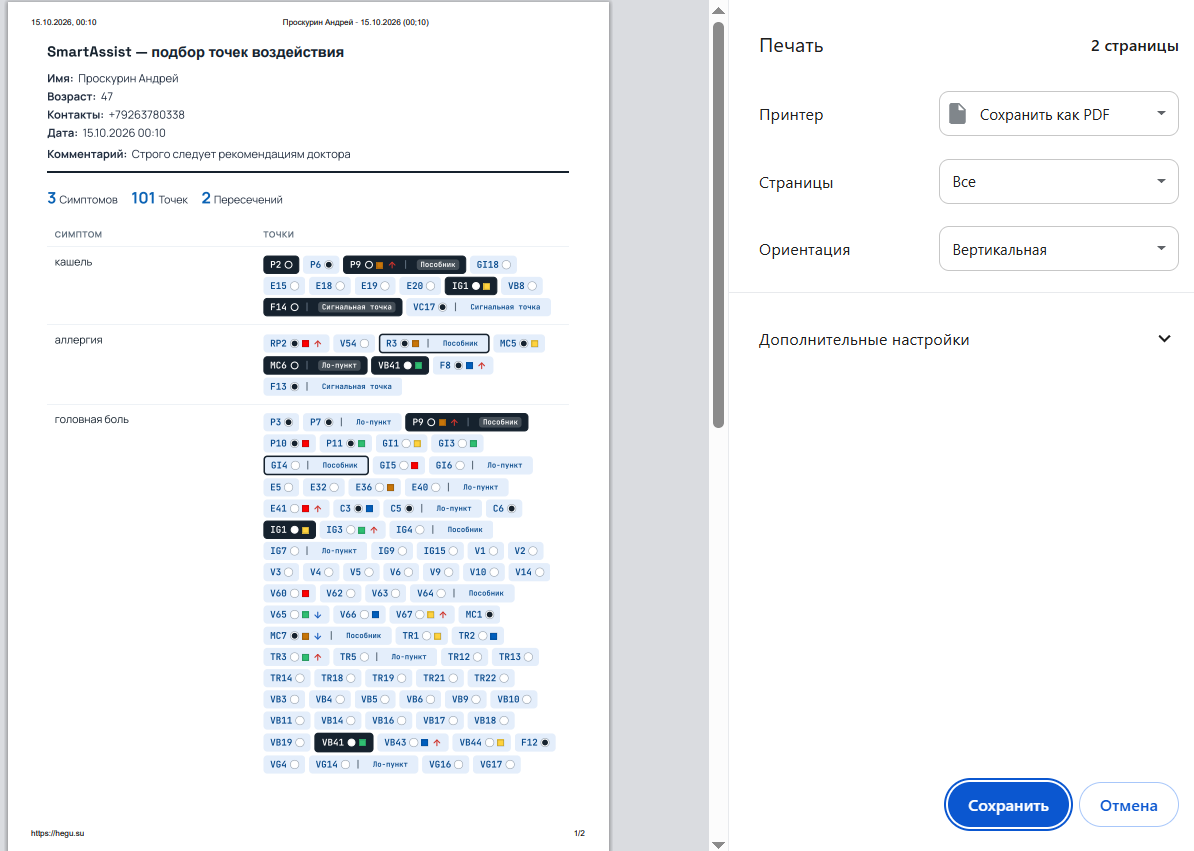
Внутри списка точек есть редактор. Не обязательно отправлять все точки симптома на 3D-модель: можно отредактировать список и отправить только помеченные точки. В таком же отредактированном виде список попадёт в PDF-отчёт.

Переход в «Атлас»
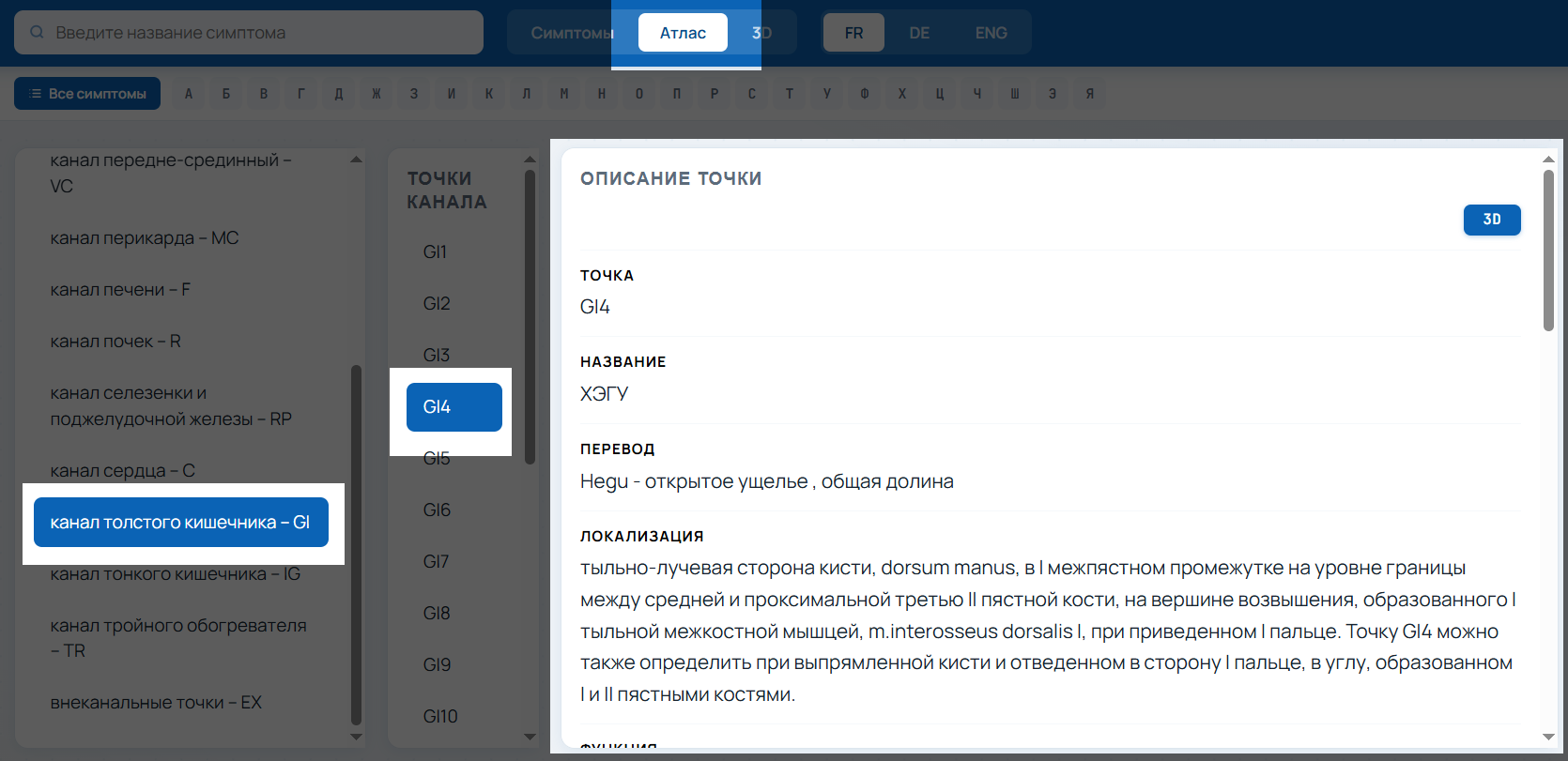
Нажатие на любую точку в списке открывает её карточку в «Атласе» со всеми свойствами. Исходный список при этом никуда не исчезает, к нему можно вернуться.
Общие точки для двух и более симптомов
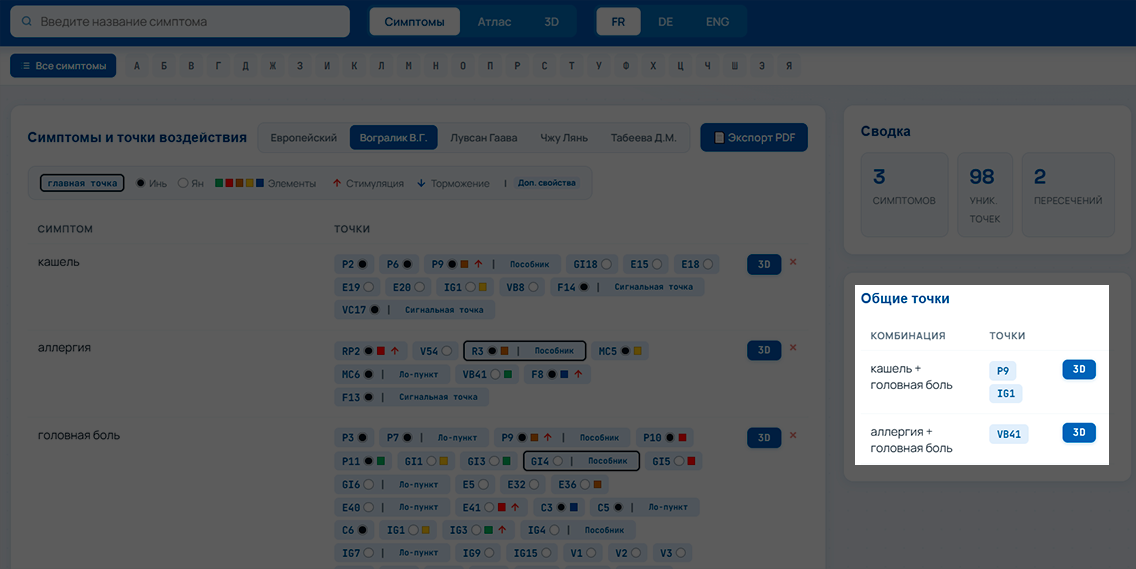
Если выбрано несколько симптомов, сервис в отдельном окне покажет общие точки, присутствующие в двух или более списках. Не нужно сравнивать списки вручную.
Перенос точек на 3D-модель
Любой набор точек или одну точку можно вывести на 3D-модель одним кликом.
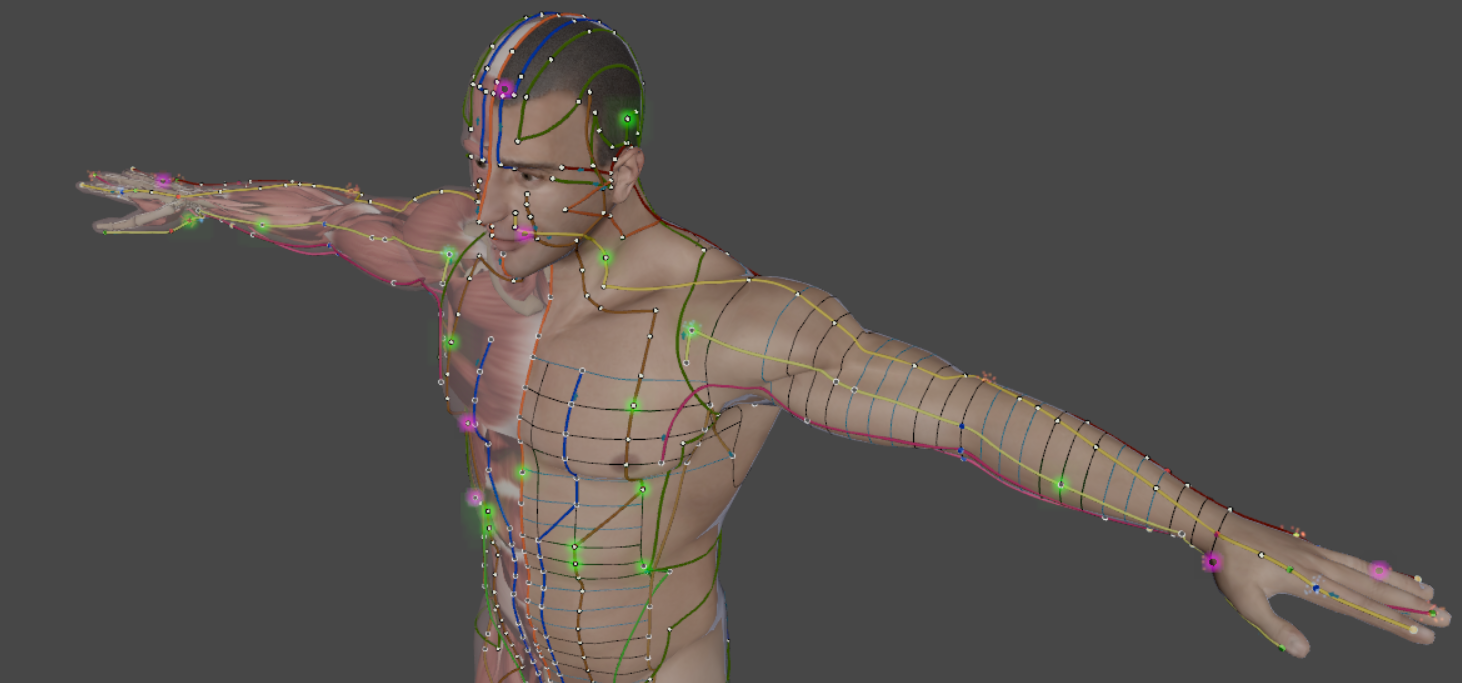
На иллюстрации: на 3D-модель одним кликом перенесены точки для симптома «Кашель».
Вкладка «Атлас»
Справочник по каждой точке. Атлас можно использовать самостоятельно, а можно переходить в него из списка симптомов или из 3D-модели.
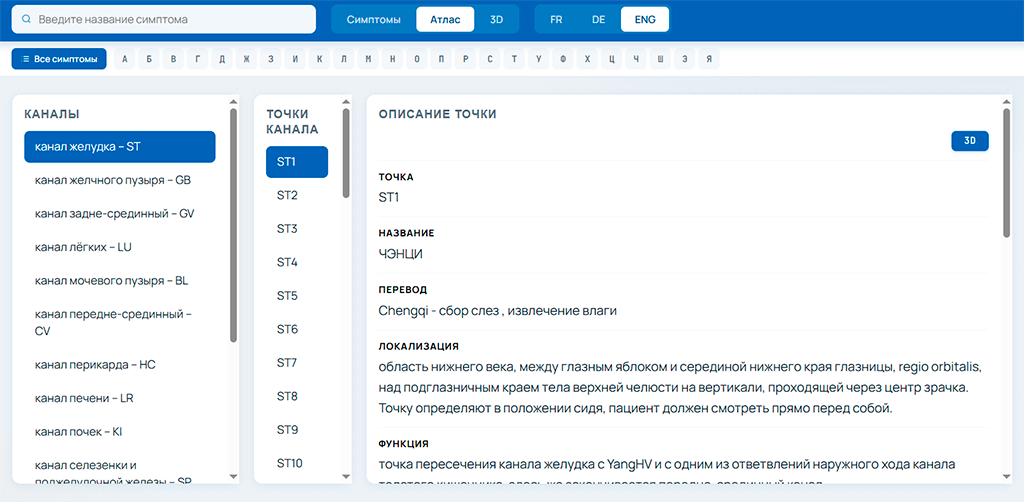
Атлас включает 14 классических каналов, 361 канальную точку и внеканальные точки. Для каждой точки доступны:
- код и название (на иллюстрации выбрана английская номенклатура);
- показания согласно выбранному автору;
- локализация точки;
- иннервация;
- кровоснабжение;
- дополнительные свойства и функции.
Вся справочная информация собрана в одной карточке — это удобно и для ежедневной работы, и для изучения материала.
Переходы между Атласом и 3D
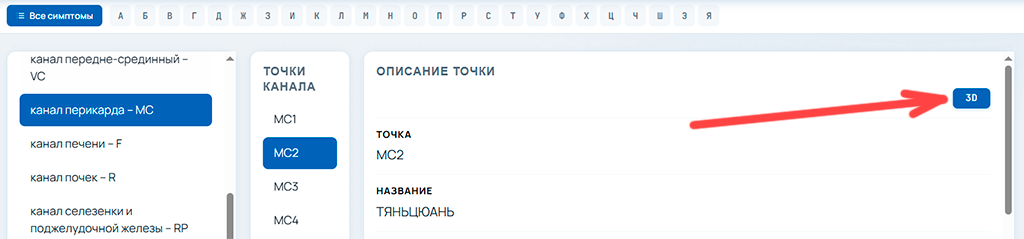
Из Атласа на модель. В карточке точки нажмите кнопку 3D — расположение точки сразу отобразится на 3D-модели человека.
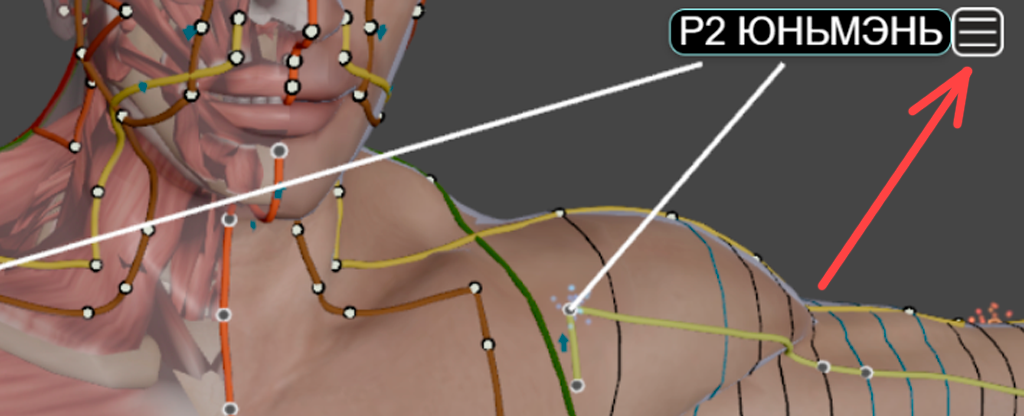
Из 3D-модели в Атлас. Нажмите на точку: всплывёт элемент с её названием, а рядом появится элемент с тремя горизонтальными полосками. Нажатие на него открывает карточку точки в Атласе.
Вкладка «3D»
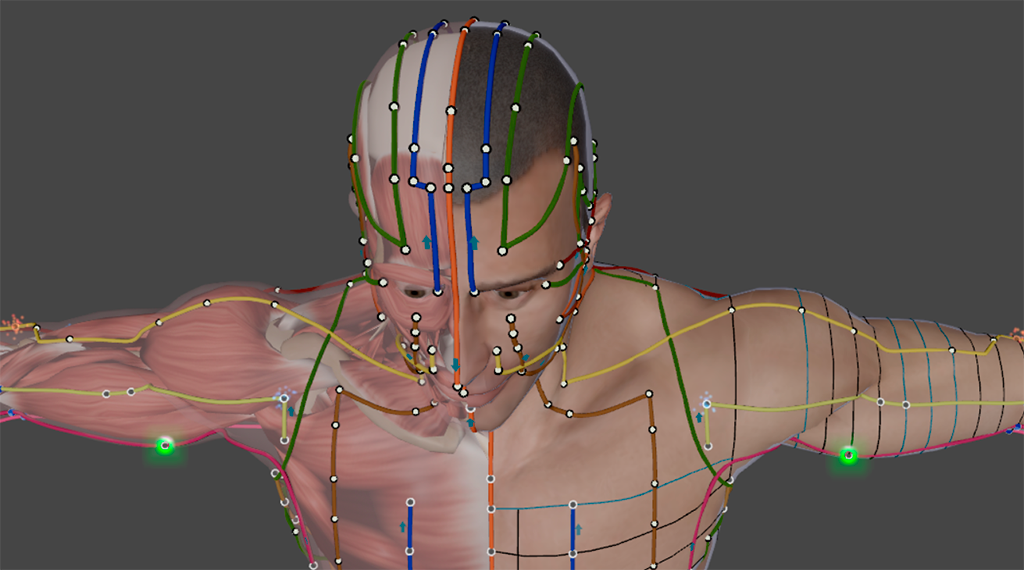
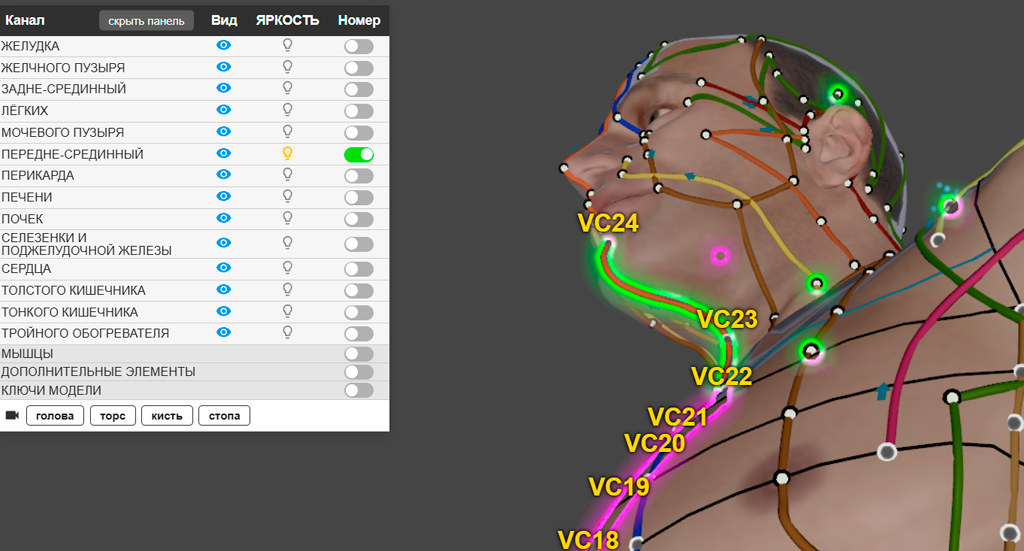
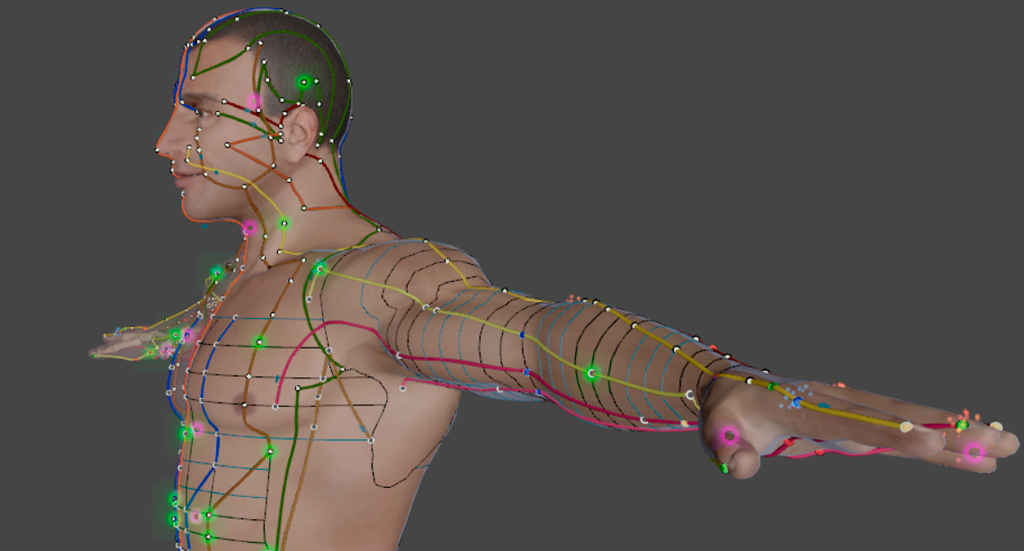
Интерактивная модель системы каналов и точек с дополнительными элементами. Содержит объёмную модель тела с нанесёнными 14 классическими каналами и 361 канальной точкой. Для удобства создана панель управления моделью с расширенными возможностями.
Подсветка и ориентация
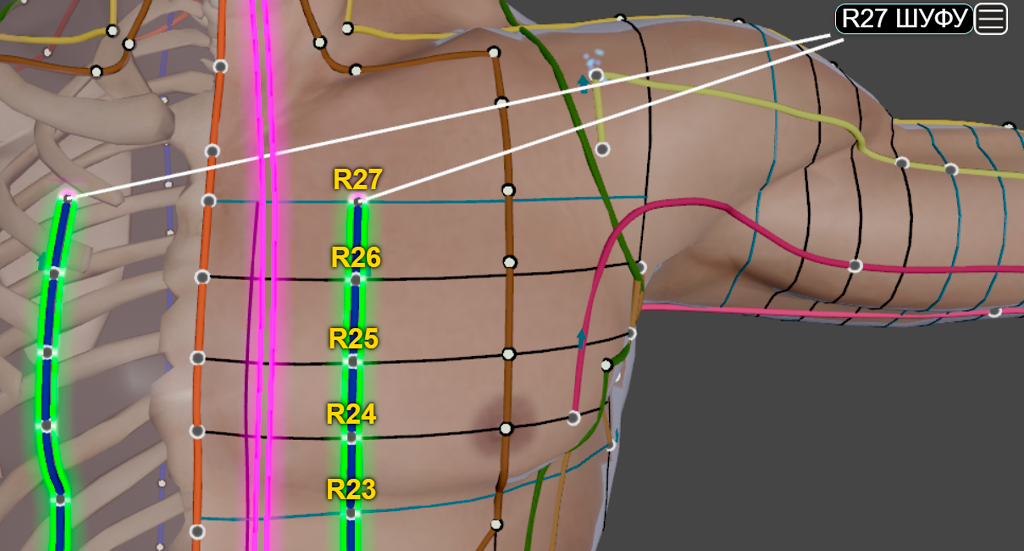
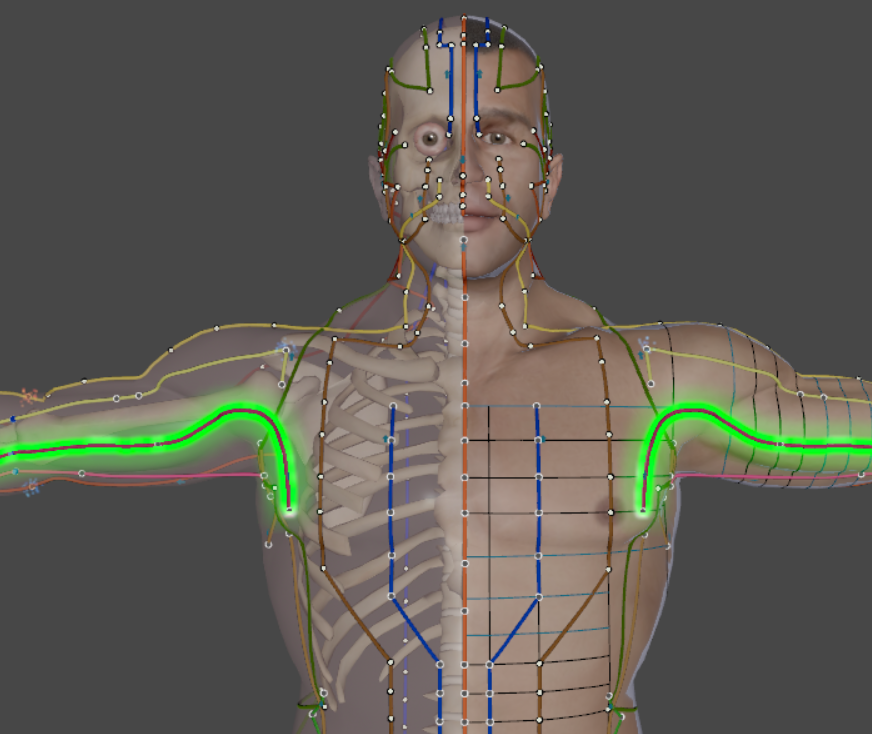
Любой список точек из вкладки «Симптомы» можно отобразить на модели. Точки подсвечиваются с небольшим световым ореолом:
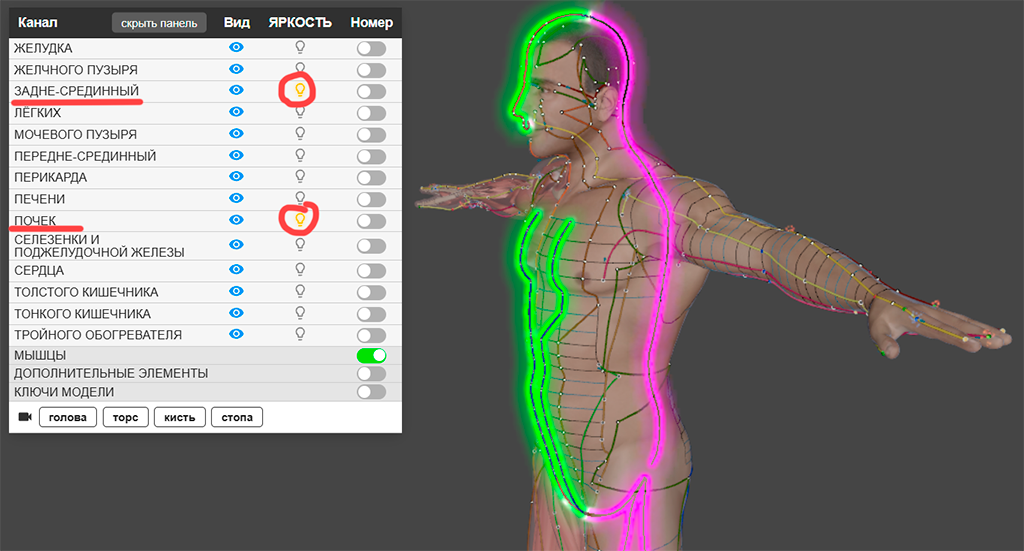
- Зелёная — точка или канал находится со стороны наблюдателя.
- Фиолетовая — точка или канал расположены с противоположной стороны модели.
Разница цветов помогает понять, где именно находится точка, и повернуть модель в удобное положение.
В панели управления можно включать и отключать видимость и подсветку отдельных каналов. Подсвеченный канал всегда виден сквозь модель при вращении.
Ключи модели и свойства точек
«Ключи модели» помогают различать типы точек и их свойства.
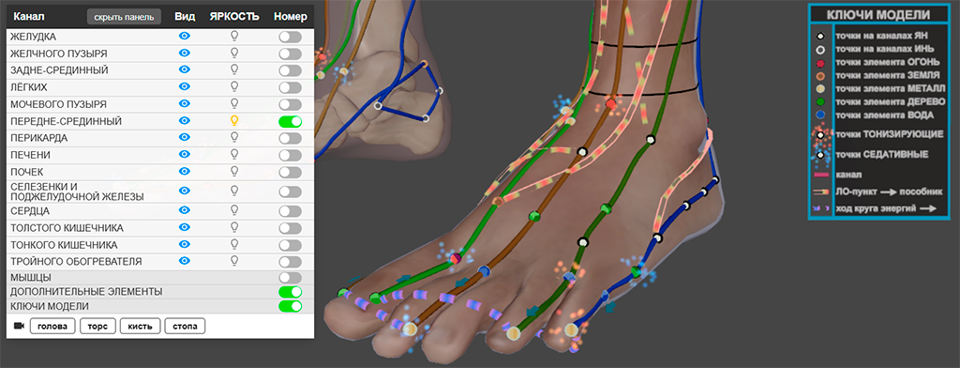
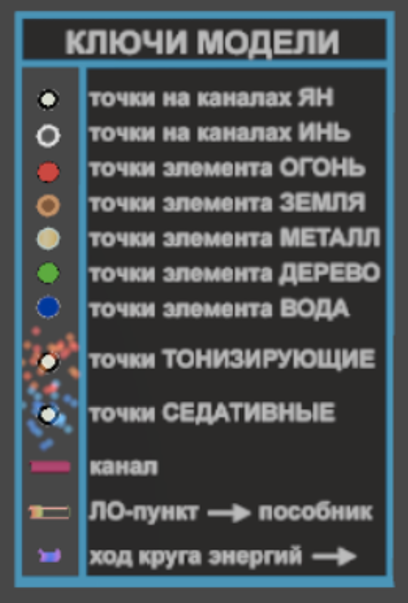
- инь-точки — чёрный центр и белый кант;
- ян-точки — белый центр и чёрный кант;
- точки, управляющие элементами энергии, обозначены цветами соответствующих элементов;
- тонизирующие точки сопровождаются вращающимися красными частицами;
- седатирующие точки сопровождаются вращающимися синими частицами.
На модели также отображаются направления движения энергии по каналам, ло-пункты, пособники и другие свойства.
Часть модели полупрозрачна, поэтому под поверхностью кожи видны мышцы и кости. Слой мышц можно включать и отключать.
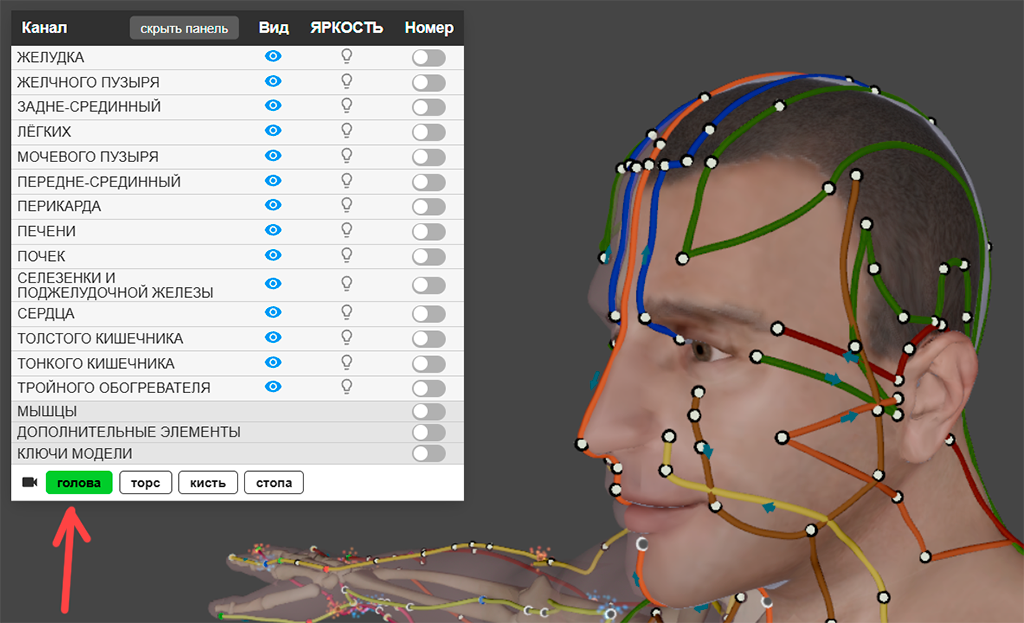
Камера и нумерация
Для быстрого перехода к нужной области есть предустановки камеры: голова, торс, кисть и стопа.
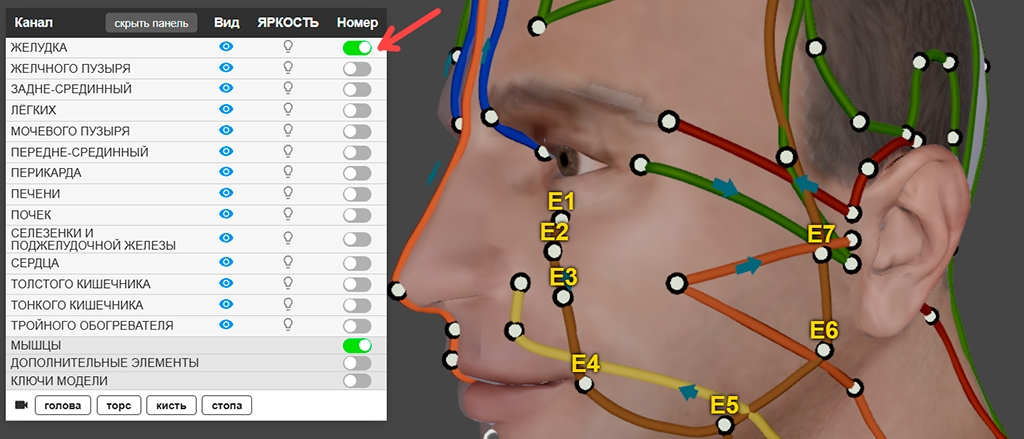
Нумерацию точек можно включить на одном или на нескольких каналах одновременно.
Отчёт о приёме
Отчёт о проделанной работе формируется на вкладке «Симптомы». Специалист помечает точки, с которыми работал, и создаёт отчёт.
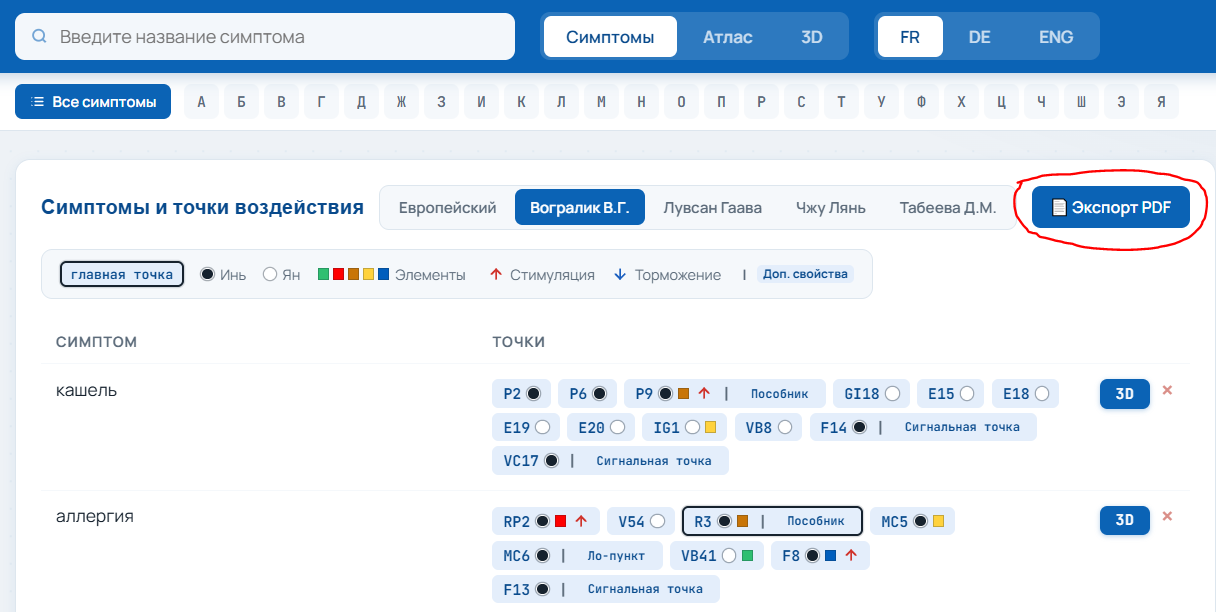
Отчёт вызывается кнопкой Экспорт PDF. В нём указаны имя, возраст, контакты, комментарии и время приёма. Сводку можно сразу отправить на печать после заполнения.